Die Wahl einer Dockingstation mit zwei Monitoren für Ihr MacBook Pro sollte unkompliziert sein. Aber nicht jede Dockingstation unterstützt zwei unabhängige externe Displays, und einige Setups erfordern zusätzliche Software, bevor Sie loslegen können.
Der Schlüssel liegt darin, eine Dockingstation zu finden, die zu Ihrem MacBook Pro passt, Ihr bevorzugtes Monitore setup unterstützt und das Anschließen Ihrer alltäglichen Geräte erleichtert. Hier ist, worauf Sie vor dem Kauf achten sollten.

Warum sollten Sie zwei externe Monitore mit einem MacBook Pro verwenden?
Ein Setup mit zwei Monitoren bietet Ihnen mehr Platz zum Arbeiten, ohne ständig zwischen Fenstern wechseln zu müssen. Sie können Tabellen auf einem Bildschirm, Referenzmaterialien auf einem anderen und Ihr Hauptprojekt auf Ihrem MacBook-Display anzeigen.
Für Remote-Mitarbeiter, Designer, Entwickler und alle, die regelmäßig Multitasking betreiben, kann eine Dockingstation auch Monitore und Peripheriegeräte in einem praktischen Setup zusammenbringen und dabei helfen, den Schreibtisch organisiert zu halten.
Worauf Sie bei einer Dockingstation mit zwei Monitoren achten sollten
Bevor Sie eine Dockingstation auswählen, konzentrieren Sie sich auf drei Dinge: Displaykompatibilität, Konnektivität und einfache Einrichtung.
1. Überprüfen Sie zuerst die Displaykompatibilität
Nicht jedes MacBook Pro unterstützt die gleiche Anzahl externer Displays. Die Unterstützung variiert je nach Modell, Chip und Verbindungsmethode.
Überprüfen Sie vor dem Kauf die technischen Daten Ihres MacBook Pro und bestätigen Sie, dass die Dockingstation Ihre geplante Monitorkonfiguration unterstützt, einschließlich der Auflösung und Bildwiederholrate, die Sie benötigen.
Wenn Sie zwei externe Monitore verwenden möchten, stellen Sie sicher, dass die Dockingstation zwei unabhängige erweiterte Displays unterstützt, anstatt nur zwei Videoanschlüsse zu haben.
2. Stellen Sie sicher, dass sie die richtigen Anschlüsse hat
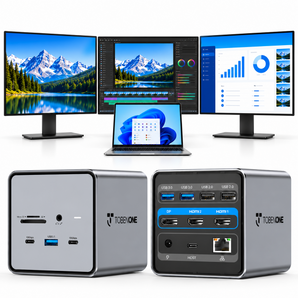
Denken Sie an die Geräte, die Sie jeden Tag verwenden. Je nach Setup benötigen Sie möglicherweise HDMI oder DisplayPort für Monitore, USB-A für Zubehör, USB-C für kompatible Geräte oder einen SD-Kartenleser zum Übertragen von Dateien.
Die Wahl einer Dockingstation mit der richtigen Kombination von Anschlüssen kann den Bedarf an zusätzlichen Adaptern reduzieren und Ihren Arbeitsplatz einfacher zu verwalten machen.
3. Achten Sie auf eine einfache Plug-and-Play-Einrichtung
Eine Dockingstation sollte Ihren Arbeitsplatz einfacher zu bedienen machen, nicht unnötige Einrichtungs Schritte hinzufügen.
Wenn Bequemlichkeit eine Priorität ist, suchen Sie nach einer kompatiblen Dockingstation, die Ihre gewünschte Displaykonfiguration unterstützt, ohne dass zusätzliche Displaytreiber oder Software erforderlich sind. Die Anforderungen hängen jedoch von der Technologie der Dockingstation und Ihrem MacBook Pro ab.
Beispielsweise funktionieren Dockingstations, die die native Displayausgabe verwenden, auf kompatiblen Systemen möglicherweise ohne zusätzliche Display-Software, während DisplayLink-basierte Lösungen in der Regel die Installation der DisplayLink-Software erfordern.
Überprüfen Sie immer die Kompatibilität und die Einrichtungsanforderungen des Produkts vor dem Kauf.
4. Überprüfen Sie die Stromversorgung
Wenn Sie Ihr MacBook Pro über die Dockingstation aufladen möchten, überprüfen Sie die USB-C Power Delivery (PD)-Spezifikationen.
Stellen Sie sicher, dass die unterstützte Ladeleistung Ihren Anforderungen entspricht, und prüfen Sie, ob die Dockingstation ein separates Netzteil benötigt und ob eines im Lieferumfang enthalten ist.
Kann Ihr MacBook Pro zwei externe Monitore unterstützen?
Die Antwort hängt von Ihrem spezifischen MacBook Pro Modell und Chip ab.
Einige Modelle unterstützen zwei oder mehr externe Displays über die native Displayausgabe, während andere unterschiedliche Einschränkungen haben. Die Anzahl der Anschlüsse an einer Dockingstation allein bestimmt nicht, wie viele unabhängige Bildschirme Ihr Mac betreiben kann.
Bestätigen Sie vor dem Kauf, dass:
-
Ihr MacBook Pro die Anzahl externer Displays unterstützt, die Sie wünschen.
-
Die Dockingstation die Verbindungsmethode Ihres Macs unterstützt.
-
Ihre Monitore mit der gewünschten Auflösung und Bildwiederholrate betrieben werden können.
Diese Details zuerst zu überprüfen, kann Ihnen helfen, Kompatibilitätsprobleme zu vermeiden und ein Setup zu wählen, das wie erwartet funktioniert.
Native Displayausgabe vs. DisplayLink
Das Verständnis des Unterschieds zwischen der nativen Displayausgabe und DisplayLink kann Ihnen helfen, eine Dockingstation zu wählen, die zu Ihren Bedürfnissen passt.
Die native Displayausgabe verwendet die integrierten Displayfunktionen des Computers über unterstützte Verbindungen. Auf kompatiblen MacBook Pro Modellen kann dies eine unkomplizierte Möglichkeit bieten, externe Monitore anzuschließen, ohne zusätzliche Display-Software zu installieren.
DisplayLink verwendet zusätzliche Technologie und Software, um Displayverbindungen zu ermöglichen. Es kann für kompatible Mac-Systeme nützlich sein, die mehr Flexibilität bei externen Displays benötigen, erfordert jedoch in der Regel die Installation der entsprechenden Software und die Erteilung aller erforderlichen Berechtigungen.
Keine der beiden Optionen ist für jedes Setup richtig. Wenn Sie einen einfacheren Installationsprozess bevorzugen, überprüfen Sie, ob die Dockingstation Ihre Monitorkonfiguration ohne zusätzliche Display-Software unterstützt.
Kann eine Dockingstation mit Mac- und Windows-Laptops funktionieren?
Einige Dockingstations unterstützen sowohl Mac- als auch Windows-Laptops, aber die Kompatibilität hängt vom Computer, dem Verbindungstyp und der Displaytechnologie ab.
Wenn Sie regelmäßig zwischen verschiedenen Laptops wechseln, überprüfen Sie die Betriebssystemunterstützung der Dockingstation und bestätigen Sie, dass sie die Displaykonfiguration liefern kann, die Sie an jedem Gerät benötigen. Ein Setup, das mit zwei externen Monitoren an einem Laptop funktioniert, bietet möglicherweise nicht das gleiche Erlebnis an einem anderen.
Finden Sie ein einfacheres Setup mit zwei Monitoren
Die richtige Dockingstation mit zwei Monitoren sollte zu den Displayfähigkeiten Ihres Laptops passen, die Anschlüsse bereitstellen, die Sie benötigen, und das Anschließen Ihrer alltäglichen Geräte unkompliziert machen.
Entdecken Sie unsere Dockingstations mit zwei Monitoren , um eine Option für einen besser organisierten Arbeitsplatz und ein einfacheres tägliches Setup zu finden.

Häufig gestellte Fragen
Benötige ich DisplayLink, um zwei externe Monitore an mein MacBook Pro anzuschließen?
Nicht immer. Einige MacBook Pro Modelle unterstützen zwei externe Monitore nativ. Andere benötigen möglicherweise eine kompatible DisplayLink-Lösung, abhängig vom Modell und dem gewünschten Setup.
Warum zeigen meine beiden Monitore dasselbe Bild?
Ihr Computer, die Verbindungsmethode oder die Dockingstation verwendet möglicherweise den Spiegelmodus anstelle des erweiterten Desktopmodus. Überprüfen Sie Ihre Displayeinstellungen und bestätigen Sie, dass Ihr Mac und Ihre Dockingstation unabhängige erweiterte Displays unterstützen.
Wird eine Dockingstation mein MacBook Pro aufladen?
Einige Dockingstations unterstützen das Aufladen von Laptops über USB-C Power Delivery. Überprüfen Sie die maximale Ladeleistung der Dockingstation und die Leistungsanforderungen Ihres MacBook Pro vor dem Kauf.
Benötigen Plug-and-Play-Dockingstations Treiber?
Nicht immer. Einige kompatible Dockingstations funktionieren ohne zusätzliche Displaytreiber, während DisplayLink-basierte Lösungen in der Regel eine Softwareinstallation erfordern. Überprüfen Sie die Einrichtungsanweisungen und Kompatibilitätsdetails des Produkts vor dem Kauf.
Abschließender Tipp: Überprüfen Sie zuerst die Kompatibilität und wählen Sie dann eine Dockingstation, die Ihr Monitore setup unterstützt und Ihre alltäglichen Verbindungen einfacher macht.