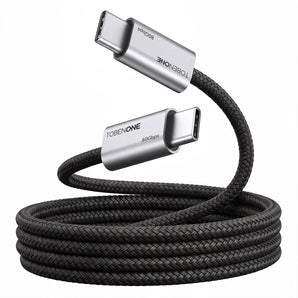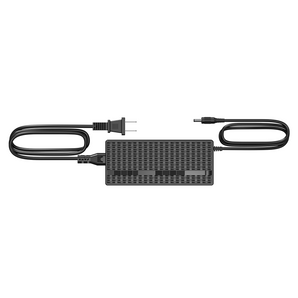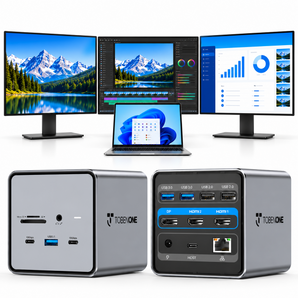
UDS015D Dockingstation:

Installieren Sie InstantView, um die Anzeige zu aktivieren
1>Besuchen Sie bitte zuerst die folgende URL, um den SM76x-Treiber herunterzuladen: https://www.siliconmotion.com/downloads/.
2>Suchen Sie die Version, die mit Ihrem Laptop-Modell kompatibel ist, klicken Sie auf das Download-Symbol und folgen Sie nach dem Herunterladen des Treibers den Systemanweisungen, um die Installation abzuschließen.
3> Für macOS benötigt die App die Berechtigung zur Bildschirmaufnahme, um Pixel zu erfassen und an Ihre externen Monitore zu senden: Apple-Menü-->Systemeinstellungen--> Sicherheit&Datenschutz->Registerkarte „Datenschutz“ auswählen->Nach „Bildschirmaufnahme“ scrollen und „macOS InstantView“ markieren
HINWEIS: Die INSTANVIEW-App speichert oder zeichnet keine Bildschirminhalte auf.
Fehlerbehebung für das Problem „macOS InstantView.app“ ist beschädigt
1. Beschreibung
Für MacOS Ventura 13.0 2. Ursache MacOS Ventura 13.0 verbessert die Überprüfung von Software-Notarisierungsinformationen, um die Systemsicherheit zu erhöhen. Die macOS InstantView-Anwendung erstellt während der Installation Kopien von Dateien, wodurch ihre Notarisierungsinformationen unter MacOS Ventura 13.0 verloren gehen. Daher führt dies auf einigen Plattformen dazu, dass macOS InstantView als beschädigt angezeigt wird und sich nicht öffnen lässt. 3. Fehlerbehebung Dieses Problem entsteht, weil ältere Versionen (R11 und älter) von macOS InstantView nicht mit dem aktualisierten MacOS Ventura 13.0 kompatibel sind. SMI hat macOS InstantView ab der Version R12 aktualisiert, um MacOS Ventura 13.0 zu unterstützen. Es gibt zwei Möglichkeiten, dieses Problem zu lösen. Die eine ist das Herunterladen der neuesten macOS InstantView-Version von der Website. Die andere ist die Änderung der Systemeinstellungen. 1) Die neueste macOS InstantView-Version herunterladen Bitte laden Sie die neueste macOS InstantView-Version (R12 oder neuer) hier herunter: https://www.siliconmotion.com/downloads/index.html. Die neue macOS InstantView-Version funktioniert einwandfrei mit MacOS Ventura 13.0. 2) Die Systemeinstellungen ändern Bitte befolgen Sie die unten aufgeführten Schritte, um die Einstellungen für die Ausführung von macOS InstantView zu ändern, falls Sie die neueste Software nicht von der Website herunterladen können. a. Führen Sie „macOS InstantVIew.app“ aus. Wenn die unten gezeigte Meldung erscheint, klicken Sie bitte auf „Abbrechen“. b. Öffnen Sie „Systemeinstellungen“ und klicken Sie auf „Datenschutz & Sicherheit“, dann auf „Dennoch öffnen“. Bitte geben Sie das Passwort ein, um dies zu erlauben. c. Klicken Sie dann auf „Öffnen“, und „macOS InstantView.app“ wird erfolgreich ausgeführt. Die Meldung erscheint nicht mehr, selbst wenn die Software erneut geöffnet wird. Für das MacBook: HDMI1 ist Plug-and-Play. Bitte stellen Sie sicher, dass die Stromversorgung am DC-Anschluss angeschlossen ist und die Verbindung fest sitzt. Die HDMI2- und VGA-Anschlüsse sind treiberbasierte Anschlüsse. Bitte befolgen Sie die unten aufgeführten Anweisungen, um den DisplayLink-Treiber zu installieren. 1- Laden Sie den „DisplayLink Manager“ herunter und installieren Sie ihn über diesen Link: https://www.synaptics.com/products/displaylink-graphics/downloads/macos 2- Schließen Sie die DC-Stromversorgung über den DC-Anschluss an unsere Dockingstation an 3- Schließen Sie Ihre Geräte an unsere Dockingstation an, einschließlich der Monitore über den HDMI1-Anschluss, den HDMI2-Anschluss und den VGA-Anschluss 4- Verbinden Sie die Dockingstation (über den USB-C-Anschluss mit dem Laptop-Symbol) und den Laptop. Achten Sie darauf, das mitgelieferte USB-C-Kabel zu verwenden 5- Navigieren Sie zu Launchpad-> öffnen Sie die DisplayLink Manager-Software 6- Navigieren Sie zum Apple-Menü-> Systemeinstellungen-> Datenschutz & Sicherheit-> Datenschutz-> Suchen Sie „Bildschirmaufnahme“ und klicken Sie darauf. Stellen Sie sicher, dass DisplayLink Manager markiert ist, dann ist die Konfiguration mit drei Monitoren einsatzbereit Hier ist die Anleitung. Bitte beachten Sie besonders Abschnitt 4 (4.1~4.10), der zeigt, wie Sie den DisplayLink Manager installieren, https://support.displaylink.com/knowledgebase/articles/1932214 Für den Windows 10 Laptop: 1- Laden Sie den „DisplayLink Manager“ herunter und installieren Sie ihn über diesen Link: https://www.synaptics.com/products/displaylink-graphics/downloads/windows Detaillierte Anweisungen und Informationen zur Installation und Verwendung dieser Software finden Sie in den Artikeln auf der DisplayLink-Supportseite: http://support.displaylink.com/knowledgebase/articles/615714 2- Schließen Sie die DC-Stromversorgung über den DC-Anschluss an unsere Dockingstation an 3- Schließen Sie Ihre Geräte an unsere Dockingstation an, einschließlich der Monitore über den HDMI1-Anschluss, den HDMI2-Anschluss und den VGA-Anschluss 4- Verbinden Sie die Dockingstation (über den USB-C-Anschluss mit dem Laptop-Symbol) und den Laptop (über den Thunderbolt 3-Anschluss). Achten Sie darauf, das mitgelieferte USB-C-Kabel zu verwenden. Dann sind die drei Monitore einsatzbereit. 1>Bei Problemen mit dem Ethernet-Anschluss versuchen Sie bitte zuerst, Ihren Laptop neu zu starten. 2>Versuchen Sie dann, den neuesten Realtek Ethernet-Treiber über diesen Link zu aktualisieren: https://www.realtek.com/Download/List?cate_id=585 3>Wenn dies fehlschlägt, versuchen Sie bitte, Ihren Router neu zu starten. 4>Wenn die oben genannten Schritte fehlschlagen, senden Sie bitte einen Screenshot Ihrer Netzwerkkennungsinformationen an unsere E-Mail-Adresse (support@tobenone.com). So können wir Ihnen eine Lösung anbieten.


UDS16 Dockingstation:

Lösung für den nicht funktionierenden Netzwerkanschluss