1. Wie richte ich zwei Monitore an meinem MacBook ein?
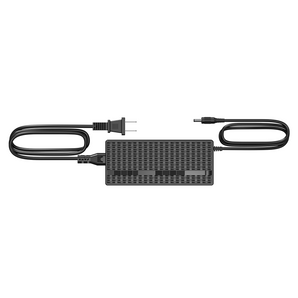
1>Bitte stellen Sie sicher, dass Ihr Laptop ein MacBook Pro 2016-2021 oder MacBook Air 2018-2021 ist (NICHT mit einem Apple M1 Chip, macOS mit dem Apple M1 Chip kann nur einen Monitor erweitern.)2>Bitte schließen Sie das Netzteil an den PD-Anschluss unserer Dockingstation an.
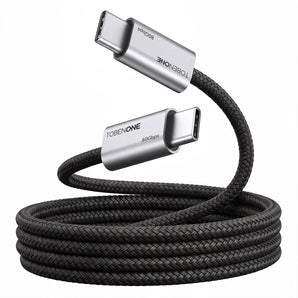
3> Schließen Sie das Dual-USB-C-Kabel an die Dockingstation (HOST1 und HOST2) und das MacBook an
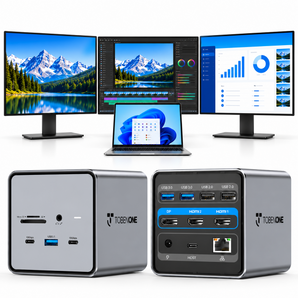
4> Schließen Sie die Monitore über den Dual-HDMI- oder VGA-Anschluss an die Dockingstation an
5> Schließen Sie weitere Geräte an, die Sie hinzufügen möchten, wie z. B. eine kabellose Tastatur, einen Projektor, Tischmonitore usw. Fügen Sie Ihre Geräte einzeln hinzu, um die Dockingstation und Ihren Laptop zu schützen.
2. Warum kann ich mein MacBook Pro nicht mit 100 W aufladen, wenn ich die USB-C-Dockingstation verwende?
1> Weil die Dual-Monitor-Dockingstation für MacBook Pro selbst einen Teil der Leistung verbraucht.
2> Es hängt von Ihrem Netzteil ab. Wenn Sie ein 100-W-Ladegerät verwenden, können Sie Ihren Laptop mit maximal 85 W aufladen. Wenn Sie ein Ladegerät mit weniger als 60 W verwenden, können Sie Ihren Laptop mit maximal 45 W aufladen.
Wir empfehlen die Verwendung eines Netzteils mit mehr als 65 W für eine stabilere Verbindung.
3>Bitte prüfen Sie, ob der USB-C-Host-Anschluss Ihres Geräts Power Delivery unterstützt.
4>Bitte schließen Sie das Netzteil an den PD-Anschluss der USB-C-Dockingstation an, bevor Sie eine externe Festplatte oder mehrere Displays anschließen.