F: Warum lädt die Dockingstation meinen Laptop nicht?
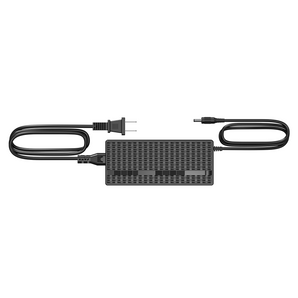
A: 1> Für einen stabilen Betrieb muss das Netzteil an den PD-Anschluss der Dockingstation angeschlossen werden.
2> Führen Sie die folgenden Schritte aus, um zu prüfen, ob die Dockingstation funktioniert.
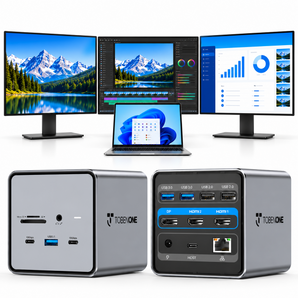
Entfernen Sie alle Kabel--starten Sie Ihren Laptop neu--verbinden Sie das Dual-USB-C-Kabel mit der Dockingstation und dem Laptop--schließen Sie das Netzteil Ihres MacBook an den PD-Anschluss der Dockingstation an, um einen stabilen Betrieb zu gewährleisten--schließen Sie weitere Geräte wie den Monitor an die Dockingstation an.
3> Wenn die Dockingstation weiterhin nicht funktioniert, schließen Sie das Netzteil direkt an den PD-Anschluss Ihres Laptops an, um zu prüfen, ob das Netzteil defekt ist.
F: Weitere Fragen zum Ladegerät:
A: 1> Unser Produkt ist für Laptops mit Full-Featured USB-C oder Thunderbolt 3/4 ausgelegt. Normalerweise wird dieser Computertyp bereits mit einem USB-C-Netzteil geliefert, daher stellen wir kein Netzteil bereit. Bitte verwenden Sie das Netzteil Ihres Laptops, um Ihren Laptop aufzuladen.
2> Der PD-Anschluss unterstützt eine maximale Eingangsleistung von 100 W. Die tatsächliche Ladegeschwindigkeit kann je nach verwendetem Netzteil variieren (geringe Leistung des Netzteils, langsame Ladegeschwindigkeit). Es wird empfohlen, ein Ladegerät mit 65 W bis 100 W zu verwenden.
Wenn Ihr Netzteil 100 W liefert, kann es Ihren Laptop nur mit maximal 87 W aufladen, da das Produkt selbst einen Teil der Leistung verbraucht (15-20 W).
Wenn Ihr Netzteil mehr als 100 W liefert (z. B. 130 W), beträgt die maximale Eingangsleistung an der Dockingstation dennoch 100 W.
3> Wenn das Netzteil an den PD-Anschluss der Dockingstation angeschlossen ist, wird nur der Laptop aufgeladen. Wenn Sie auch den Monitor aufladen möchten, müssen Sie zusätzlich ein Netzteil an den Monitor anschließen.
F: Alle Kabel sind angeschlossen, aber es funktioniert nicht. Was soll ich tun?
A: 1>Schließen Sie das Netzteil Ihres MacBook an die Dockingstation an, damit alle angeschlossenen Geräte reibungsloser funktionieren.
2> Verwenden Sie andere HDMI-/VGA-Kabel, um die Monitore anzuschließen, damit wir feststellen können, ob eines der Kabel defekt ist.
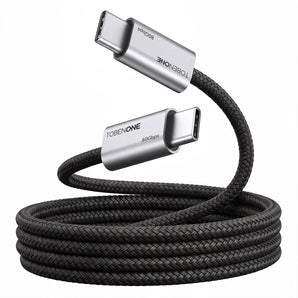
3> Trennen Sie die Dockingstation und schließen Sie sie an die Anschlüsse auf der linken Seite Ihres MacBook Pro an. Das mitgelieferte USB-C-Kabel hat keine Ober- oder Unterseite und verfügt an beiden Enden über den gleichen Stecker. Sie müssen also nicht herausfinden, welches Ende wohin gehört. Schließen Sie es einfach fest an die Dockingstation und das MacBook Pro an.
F: Was soll ich tun, wenn der zweite Bildschirm nicht hell genug ist?
A: 1>Schließen Sie das Netzteil an den PD-Anschluss an, damit alle Geräte stabiler funktionieren.
2>Stellen Sie sicher, dass alle Kabel fest angeschlossen sind.
F: Wie richte ich zwei Monitore ein?
A: 1>Stellen Sie sicher, dass Ihr Laptop ein MacBook Pro 2016-2023 oder MacBook Air 2018-2021 ist (NICHT mit M1/M2/M3-Chip).
2>Schließen Sie das Netzteil an unsere Dockingstation an.
3>Verbinden Sie das Dual-USB-C-Kabel mit der Dockingstation und dem MacBook.
4>Schließen Sie externe Geräte wie Maus, Monitor usw. an.
F: Funktioniert diese USB-C-Dockingstation für zwei Monitore mit macOS auch, wenn mein MacBook geschlossen ist?
A: Ja, diese USB-C-Dockingstation für zwei Monitore mit macOS funktioniert auch, wenn das MacBook geschlossen ist. Schließen Sie das Netzteil an den PD-Anschluss an.
F: Kann ich ein Kabel kaufen, das länger als 39 Zoll ist, um die Dockingstation mit dem MacBook zu verbinden? Für die Kabelorganisation benötige ich ein etwas längeres Kabel.
A: Es wird empfohlen, die mit der Dockingstation mitgelieferten Kabel zu verwenden, da ein langes Kabel die Übertragung des Videosignals beeinträchtigt.
F: Ermöglichen die USB-2.0- und USB-3.0-Anschlüsse das Laden über USB-C oder dienen sie nur der Datenübertragung?
A: Über die USB-2.0- und USB-3.0-Anschlüsse können Sie Geräte aufladen.
F: Gibt es eine PC-Version?
A: Leider ist diese Dockingstation nicht vollständig mit PCs kompatibel.
F: Basiert dies auf der DisplayLink-Technologie?
A: Diese Dockingstation ist Plug-and-Play und erfordert die Installation keines Treibers.
F: Nur ein HDMI-Anschluss funktioniert. Was soll ich tun?
A: Führen Sie die folgenden Schritte aus, um zu prüfen, ob die Laptop-Dockingstation funktioniert.
Entfernen Sie alle Kabel--starten Sie Ihren Laptop neu--verbinden Sie das Dual-USB-C-Kabel mit der Dockingstation und dem Laptop--schließen Sie das Netzteil an den PD-Anschluss an--schließen Sie weitere Geräte wie den Monitor an die Dockingstation an.
Wenn das Problem weiterhin besteht, teilen Sie uns bitte über support@tobenone.com Ihr genaues Laptop-Modell (mit oder ohne M1) und an, welcher Anschluss (HDMI 1/HDMI 2) nicht funktioniert, mit.
F: Wenn mehrere SSDs an diese Dockingstation angeschlossen sind und ich meinen Laptop mitnehmen muss, muss ich jede SSD einzeln manuell (über den Finder) auswerfen?
A: Wenn Sie Ihren Laptop mitnehmen, werfen Sie bitte jede SSD einzeln manuell (über den Finder) aus.
F: Muss ich das mitgelieferte Dual-USB-C-Kabel verwenden, um es mit dem Mac zu verbinden, oder kann ich auch nur ein einzelnes Kabel verwenden, wenn ich keine zwei 4K-Monitore betreibe?
A: Sie müssen das Dual-USB-C-Kabel mit dem Mac verbinden.
F: Wie lang ist das Kabel, das die MacBook Pro-Dockingstation mit zwei Monitoren mit dem Laptop verbindet?
A: Das Kabel, das die USB-C-Dockingstation mit zwei Monitoren mit dem Laptop verbindet, ist etwa 39 Zoll lang.
F: Ich muss einen Monitor über den USB-C-Anschluss und nicht über HDMI anschließen. Unterstützt diese Dockingstation die Videoübertragung über USB-C?
A: Diese MacBook Pro-Dockingstation für zwei Monitore unterstützt keine Videoübertragung über USB-C. Der vordere USB-C-Anschluss unterstützt nur die Datenübertragung, keine Bildausgabe.
F: Wie kann ich die Verbindung auf 30 bis 40 Fuß verlängern und dabei die volle Leistung an allen Anschlüssen erhalten?
A: Es wird empfohlen, die mit der Dockingstation mitgelieferten Kabel zu verwenden, da ein langes Kabel die Übertragung des Videosignals beeinträchtigt.