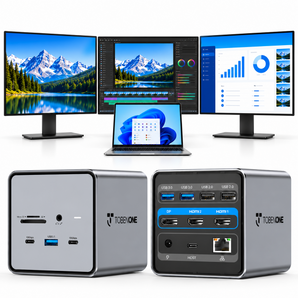
F: Wie kann ich mit einem M1/M2 MacBook Pro oder anderen Laptops zwei oder drei Bildschirme verwenden?
A: 1> Bitte stellen Sie sicher, dass Ihr Laptop über einen Thunderbolt 3/4-Port oder einen voll funktionsfähigen USB-C-Port verfügt, der DisplayPort Alt Mode und Power Delivery unterstützt. Sie können das Benutzerhandbuch Ihres Laptops überprüfen oder sich an den Hersteller Ihres Laptops wenden, um die USB-C-Port-Funktion Ihres Laptops zu bestätigen. Wenn Ihr Laptop nur Datentransfer und Stromversorgung unterstützt, können Sie nur zwei Bildschirme über HDMI 2 und VGA erweitern.
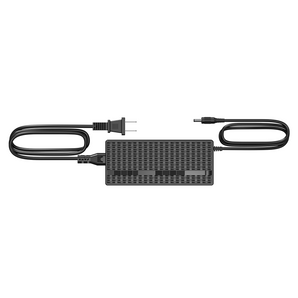
2> Bitte schließen Sie die Stromversorgung an den PD-Port an, damit alle Geräte stabiler laufen können.
3> Bitte stellen Sie sicher, dass Sie InstantView installiert und aktiviert haben, um die Anzeige zu ermöglichen. (Wenn Sie die Dockingstation verwenden, um zwei oder drei Bildschirme für Ihren macOS-Laptop zu erweitern, benötigt die App eine Bildschirmaufzeichnungsberechtigung, um Pixel zu erfassen und sie an Ihre externen Monitore zu senden: Apple-Menü-->Systemeinstellungen--> Sicherheit&Datenschutz->Wählen Sie den Tab "Datenschutz"->Scrollen Sie nach unten, um "Bildschirmaufnahme" zu finden und "macOS InstantView" zu markieren.)
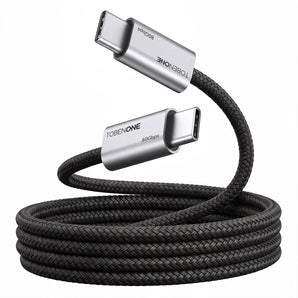
4> Bitte schließen Sie das USB-C-Kabel an den "Host"-Port der Dockingstation und an den voll funktionsfähigen Port oder Thunderbolt 3/4-Port Ihres Laptops an.
5> Bitte schließen Sie andere Geräte wie den Monitor an die Dockingstation an.
F: Muss ich Treiber installieren, um die Dockingstation für das Dell XPS 13 9380 zu verwenden?
A: Diese USB-C-Dockingstation für Dell kann Ihren Laptop auf zwei oder drei Bildschirme erweitern, die einen InstantView-Treiber benötigen, um die USB-C-Notebook-Anzeige bereitzustellen!!!
F: Wie installiere und aktiviere ich InstantView für die Anzeige?
A: 1> Verbinden Sie zuerst die USB-C-Dockingstation über ein USB-C-Kabel mit dem Laptop. Sie sehen dann ein Laufwerk namens "INSTANTVIEW"
2> Doppelklicken Sie und öffnen Sie die Datei. Wählen Sie je nach System die richtige Anwendung aus und schließen Sie die Treiberinstallation innerhalb weniger Sekunden ab
3> Für macOS benötigt die App eine Bildschirmaufzeichnungsberechtigung, um Pixel zu erfassen und sie an Ihre externen Monitore zu senden: Apple-Menü-->Systemeinstellungen--> Sicherheit&Datenschutz->Wählen Sie den Tab "Datenschutz"->Scrollen Sie nach unten, um "Bildschirmaufnahme" zu finden und "macOS InstantView" zu markieren"
F: Die Dockingstation für das M2 MacBook Air funktioniert nicht mehr. Wie kann ich sie zurücksetzen?
A: 1> Entfernen Sie zuerst alle Kabel und starten Sie Ihren Laptop neu
2> Schließen Sie als Nächstes das USB-C-Kabel an die Dockingstation und den Laptop an
3> Schließen Sie als Nächstes das Netzteil an den PD-Port der Dockingstation an
4> Schließen Sie als Fünftes andere Geräte wie den Monitor an die Dockingstation an.
F: Wie kann diese USB-C-Dockingstation eine 85-W-Power-Delivery-Stromversorgung erreichen?
A: Um 100 W Ladeleistung zu erhalten, müssen Sie ein USB-C-Wandladegerät und ein USB-C-Netzkabel verwenden, die beide 100 W PD-Laden unterstützen.