1. So beheben Sie das Problem „macOS InstantVIew.app“ ist beschädigt
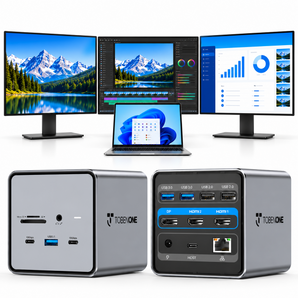
2. UDS15D ist eine treiberbasierte Dockingstation. HDMI1 ist Plug-and-Play, HDMI2 und VGA sind treiberbasiert. Wenn der HDMI 2- und VGA-Anschluss nicht funktionieren, befolgen Sie bitte die untenstehenden Anweisungen, um InstantView zu installieren und die Anzeige zu aktivieren:
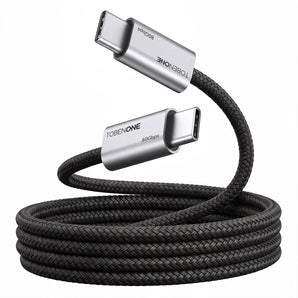
1> Verbinden Sie zuerst die Dockingstation über ein USB-C-Kabel mit dem Laptop. Sie sehen dann ein Laufwerk namens „INSTANTVIEW“.
2> Doppelklicken Sie, um die Datei zu öffnen. Wählen Sie je nach System die passende Anwendung aus und schließen Sie die Treiberinstallation innerhalb weniger Sekunden ab.
3> Unter macOS benötigt die App die Berechtigung zur Bildschirmaufnahme, um Pixel zu erfassen und an Ihre externen Monitore zu senden: Apple-Menü-->Systemeinstellungen-->Sicherheit & Datenschutz-->Wählen Sie den Tab „Datenschutz“-->Scrollen Sie zu „Bildschirmaufnahme“ und aktivieren Sie „macOS InstantView“.
HINWEIS: Die INSTANVIEW-App speichert oder zeichnet keine Bildschirminhalte auf.
3. Wenn Sie das Laufwerk namens „INSTANTVIEW“ nicht finden, können Sie es anhand der folgenden Schritte herunterladen:
Schritt 1: Suchen Sie bei Chrome (z. B. Google) nach „SM76x Driver Download“
Schritt 2: Klicken Sie auf „SM76x Driver Download - Silicon Motion“
Schritt 3: Wählen Sie das Betriebssystem, das zu Ihrem Laptop passt
Schritt 4: Klicken Sie auf „Download“ und installieren Sie es
Schritt 5: Ziehen Sie macOS/Windows/Android InstantView in den Programme-Ordner und führen Sie es von dort aus aus
4. Wenn der HDMI 1-Anschluss keine Videoausgabe liefert, wenn Sie diese USB-C-Dockingstation für drei Bildschirme verwenden:
1>Bitte stellen Sie sicher, dass der USB-C-Anschluss Ihres MacBook oder Windows-Laptops Videoausgabe unterstützt, und verwenden Sie ein Standardkabel (HDMI-zu-HDMI-/DP-/VGA-Kabel und VGA-zu-VGA-/HDMI-/DP-Kabel).
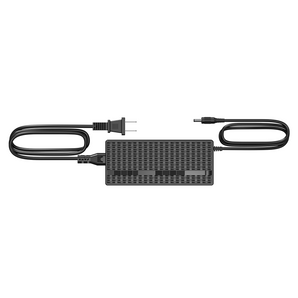
2>Bitte überprüfen Sie, ob die Verbindung korrekt ist. Sie können den folgenden Schritt ausprobieren, um zu prüfen, ob es funktioniert: Trennen Sie alle Kabel--starten Sie Ihren Laptop neu--verbinden Sie das USB-C-Kabel mit der Dockingstation und dem Laptop--schließen Sie das Netzteil an den PD-Anschluss an--schließen Sie andere Geräte wie den Monitor an die Dockingstation an.