Bitte installieren Sie vor der Verwendung den DisplayLink-Treiber!!
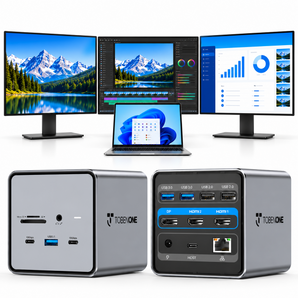
Für Laptops mit USB-C: Wie richtet man die Dockingstation für zwei Monitore ein?
Schritt 1. Suchen Sie in Chrome (z. B. Google) nach „DisplayLink“ und laden Sie den DisplayLink-Treiber herunter und installieren Sie ihn.
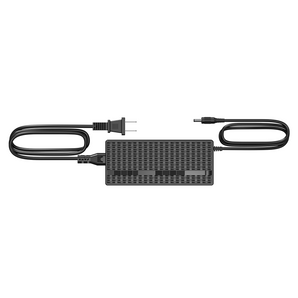
Schritt 2. Verbinden Sie die USB-C-Stromversorgung mit dem PD-Anschluss der USB-C-Dockingstation.
Schritt 3. Verbinden Sie die DisplayLink-Dockingstation mit Ihrem Laptop.
Schritt 4. Verwenden Sie das Standardkabel, um die Monitore und die USB-Dockingstation zu verbinden.
Für Laptops mit USB 3.0: Wie richtet man die Dockingstation für zwei Monitore ein?
Schritt 1. Suchen Sie auf Ihrem Laptop in Chrome (z. B. Google) nach „DisplayLink“, laden Sie den DisplayLink-Treiber herunter und installieren Sie ihn.
Schritt 2. Verbinden Sie das Netzteil Ihres Laptops direkt mit dem Stromanschluss des Laptops.
Schritt 3. Stecken Sie den USB-C-auf-USB-A-Adapter in das USB-C-Kabel und schließen Sie die USB-3.0-Dockingstation an Ihren USB-3.0-Laptop an.
Schritt 4. Verwenden Sie das Standardkabel, um die Monitore und die USB-3.0-Dockingstation zu verbinden.
UDS024 Dockingstation Fehlerbehebung
Grundlagen des Arbeitsbereichs
Unverzichtbares Zubehör für Ihren Arbeitsplatz

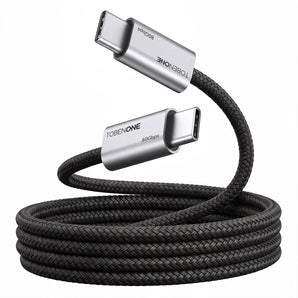
80-Gbps-USB4-Kabel für Thunderbolt 5/4/3, 240 W, 8K bei 120 Hz, 3,3 ft
$39.99
Ab $29.99
/
Schwarz
Orange
Erhältlich in 2 Farben


2 Stück USB-C-auf-USB-C-Kabel
$19.99
$16.99
/